
Comment ajouter un DVR/NVR Hikvision à l'application Hik-Connect
Guide PERFMATIC pour connecter un enregistreur Hikvision DVR ou NVR à l'application Hik-Connect, vérifier l'accès plateforme et résoudre les erreurs courantes.

Ce guide explique comment ajouter un DVR ou NVR Hikvision dans l'application Hik-Connect pour consulter vos caméras à distance depuis un téléphone. Il est pensé pour les installations PERFMATIC à Tanger et dans le nord du Maroc.
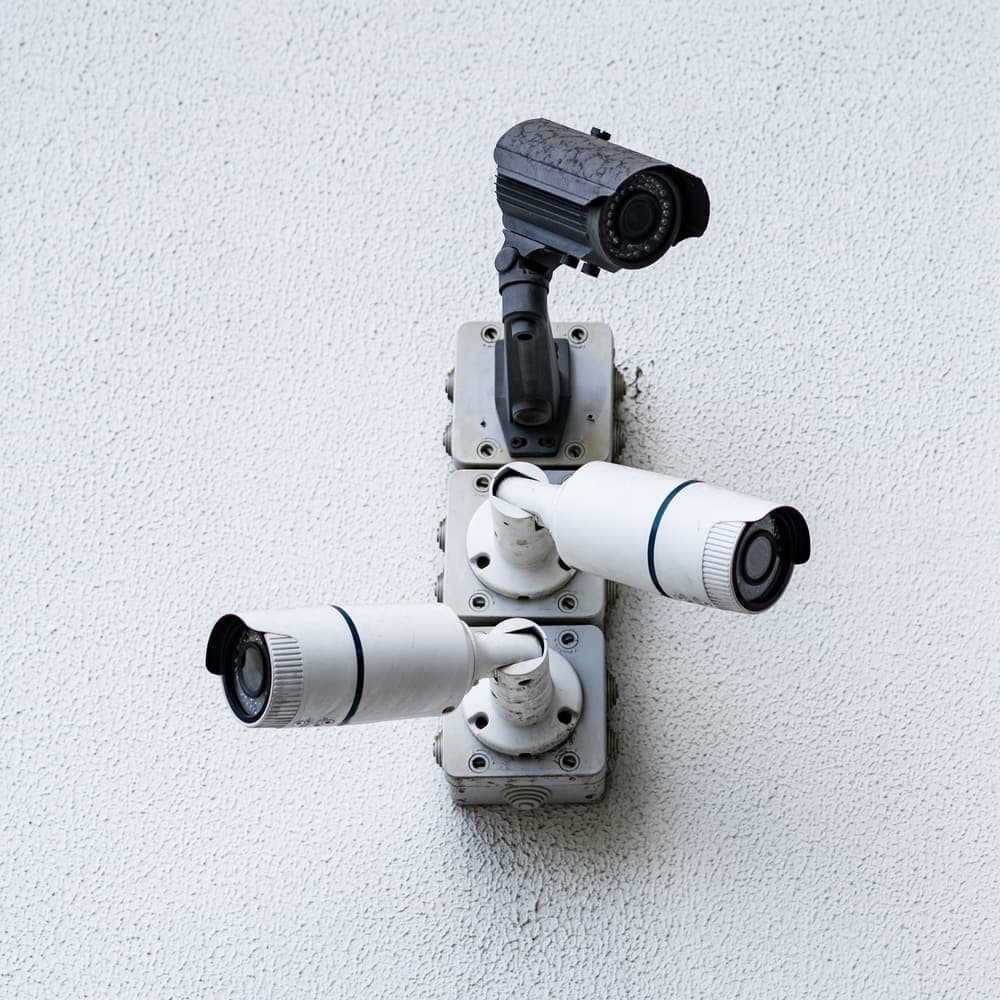
Les menus peuvent changer légèrement selon le firmware du DVR/NVR. Si le libellé exact n'apparaît pas, cherchez les menus proches de Réseau, Accès plateforme, Hik-Connect ou Platform Access.
Avant de commencer
Vérifiez ces points avant d'ouvrir l'application :
- Le DVR/NVR est allumé et relié à Internet par câble réseau.
- Les caméras sont visibles localement sur l'écran du DVR/NVR.
- Vous avez le mot de passe administrateur du DVR/NVR.
- Vous avez un compte Hik-Connect actif sur votre téléphone.
- L'application Hik-Connect est installée et à jour.
- Le téléphone a accès à Internet.
1. Activer Hik-Connect sur le DVR/NVR
Depuis l'écran local du DVR/NVR, allez dans les réglages réseau :
- Ouvrez Menu ou Configuration.
- Allez dans Network / Réseau.
- Ouvrez Platform Access, Hik-Connect ou Accès plateforme.
- Cochez Enable / Activer.
- Créez ou confirmez le verification code.
- Attendez que le statut passe à Online.
Le code de vérification est important : Hik-Connect peut le demander quand vous ajoutez l'appareil. Gardez-le dans le dossier client avec les identifiants d'installation.
2. Ajouter l'appareil par QR code
La méthode la plus simple est le QR code :
- Ouvrez l'application Hik-Connect.
- Connectez-vous à votre compte.
- Appuyez sur le bouton +.
- Choisissez Scan QR Code.
- Scannez le QR code affiché dans le menu Hik-Connect du DVR/NVR ou sur l'étiquette de l'appareil.
- Confirmez l'ajout.
- Entrez le code de vérification si l'application le demande.
Une fois l'appareil ajouté, il doit apparaître dans la liste des appareils. Ouvrez-le pour vérifier l'affichage en direct.
3. Ajouter l'appareil manuellement
Si le QR code ne fonctionne pas, ajoutez le DVR/NVR avec son numéro de série :
- Dans Hik-Connect, appuyez sur +.
- Choisissez l'ajout manuel.
- Entrez le numéro de série du DVR/NVR.
- Respectez les majuscules si le numéro contient des lettres.
- Validez la recherche.
- Entrez le code de vérification ou la clé de chiffrement du flux si demandé.
Cette méthode est utile quand le QR code est abîmé, mal imprimé ou inaccessible dans une armoire technique.
4. Tester l'accès à distance
Après l'ajout, testez l'installation dans deux situations :
- En Wi-Fi, sur le même réseau que le DVR/NVR.
- En 4G/5G, hors du réseau local.
Si l'image fonctionne en Wi-Fi mais pas en 4G/5G, vérifiez le statut Hik-Connect du DVR/NVR, la passerelle réseau, le DNS et la stabilité de la connexion Internet du site.
Erreurs courantes
| Problème | Cause probable | Solution |
|---|---|---|
| Statut Offline | DVR/NVR sans Internet ou mauvais DNS | Vérifier câble réseau, passerelle et DNS |
| Code incorrect | Mauvais code de vérification | Reprendre le code dans Accès plateforme |
| Appareil déjà lié | DVR/NVR associé à un autre compte | Demander le partage ou le délier avec l'ancien compte |
| Numéro de série refusé | Erreur de saisie | Respecter les chiffres, lettres et majuscules |
| Image lente | Débit Internet faible | Réduire la qualité du flux secondaire |
Conseil PERFMATIC
Pour une installation professionnelle, nous recommandons de noter trois informations dans le dossier client : numéro de série, code de vérification et compte Hik-Connect utilisé. Cela évite les blocages lors d'un changement de téléphone, d'un partage familial ou d'une intervention de maintenance.
Quand contacter PERFMATIC
Contactez PERFMATIC si l'appareil reste hors ligne, si le DVR/NVR est déjà lié à un ancien compte, ou si vous souhaitez ajouter plusieurs utilisateurs avec des permissions différentes. Nous pouvons vérifier le réseau, sécuriser l'accès à distance et former l'équipe à l'utilisation de Hik-Connect.